

摘要:都2025年了,还有人不知道cloudflare,我也是真心服气的。简单来说,它是互联网的“瑞士军刀”——免费提供 CDN 加速、免费的 HTTPS 证书、还能帮你挡住 DDoS 攻击。本期教程,我们不讲深奥的代码,只讲90% 的站长都会用到的核心功能:域名接入、SSL 设置(防坑)、CDN 加速、防火墙以及页面规则。让你清楚知道Cloudflare (CF) 究竟是什么?它能帮我们做什么?
一、 为什么每个网站都需要 Cloudflare?
Cloudflare 是全球最大的 CDN(内容分发网络)服务商之一。哪怕你是免费用户,也能享受以下顶级服务:
- 隐藏真实 IP:开启“小黄云”后,黑客只能看到 CF 的 IP,打不到你的源服务器。
- 全球加速:CF 在全球有数百个节点,能缓存你的网页静态资源,让访客就近访问。
- 免费 SSL:一键开启 HTTPS,再也不用担心浏览器提示“不安全”。
- 抗攻击:遇到 CC/DDoS 攻击?开启“五秒盾”模式,瞬间拦截恶意流量。
二、 第一步:域名接入
要使用 Cloudflare,首先要把你的域名“托付”给它管理。
0. 还没有域名?
如果你还没注册域名,或者还在纠结去哪买。千万别去 GoDaddy(续费天价)或国内平台(需实名认证、需备案)。
赛博61区 推荐以下几家“良心”注册商:
Spaceship (性价比之王):Namecheap 旗下新品牌。
- 优点:界面极具未来感,价格目前全网最低(.com 约 $10.30),自带免费隐私保护。
NameSilo (老牌稳健):无数站长的启蒙地。
- 优点:价格透明,续费不涨价,永久免费隐私保护。虽然界面有点复古,但胜在稳定。
Cloudflare Registrar (官方直营):
- 优点:0 利润批发价(只收成本+税),最便宜。
- 注意:在这里买的域名,必须使用 CF 的 DNS(这正好符合我们的需求)。
1. 添加站点
- 注册并登录 Cloudflare 官网。
- 点击右上角的 Add a site (添加站点)。
- 输入你的域名(例如
c61y.shop),点击 Continue。 - 选择计划时,拉到最下面(藏得有点深),点击 Free (免费版) 方框,再点 Continue。
2. 修改 DNS 服务器 (Nameservers)
CF 会自动扫描你当前的 DNS 记录,确认无误后点击继续。
接下来是最关键的一步:修改 NS 记录。
- CF 会给你两个分配好的 NS 地址
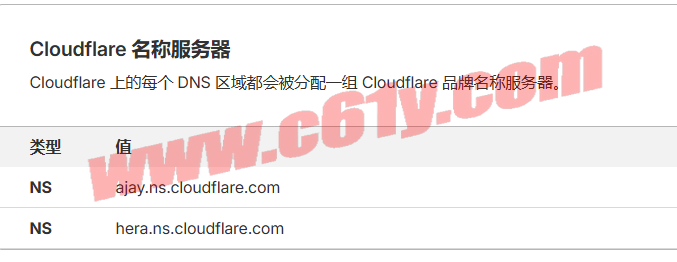
操作:登录你购买域名的地方(Spaceship / NameSilo 等),找到 Nameservers 设置。
- 选择 Custom DNS (自定义 DNS)。
- 删除原来的,只填入 CF 给你的这两个地址。
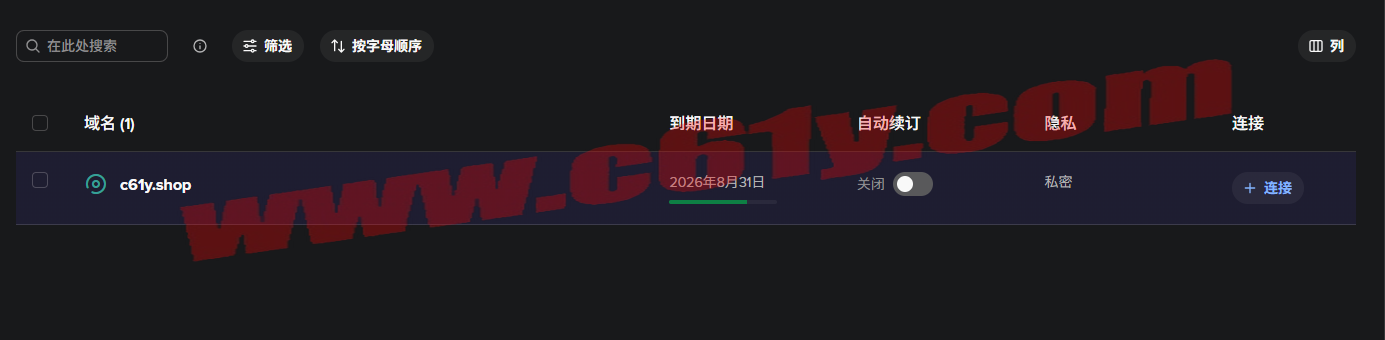
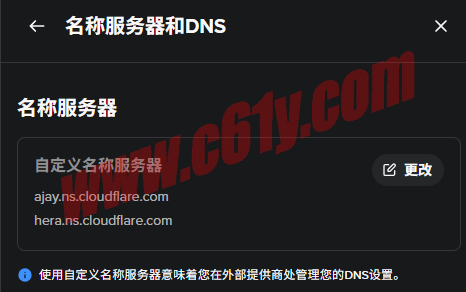
- 回到 CF 页面,点击 Check nameservers。
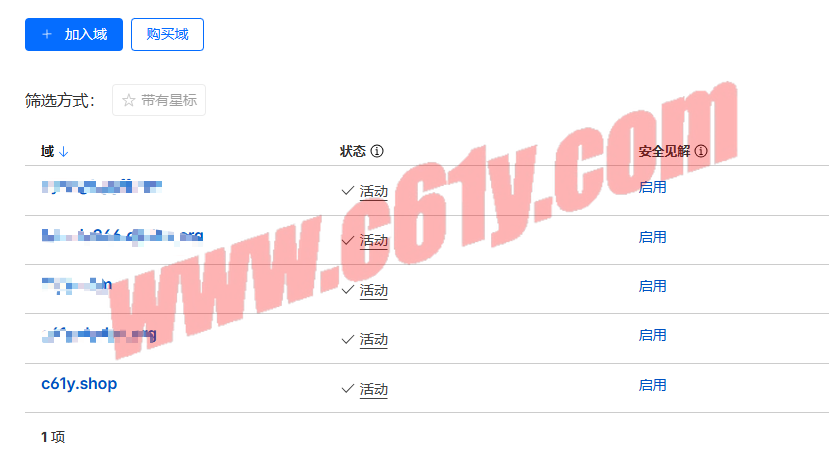
- 等待生效:通常需要 10-30 分钟(最慢 24 小时)。当你收到邮件提示“Status: Active”或在主页看到域名为活动时,恭喜你,接入成功!
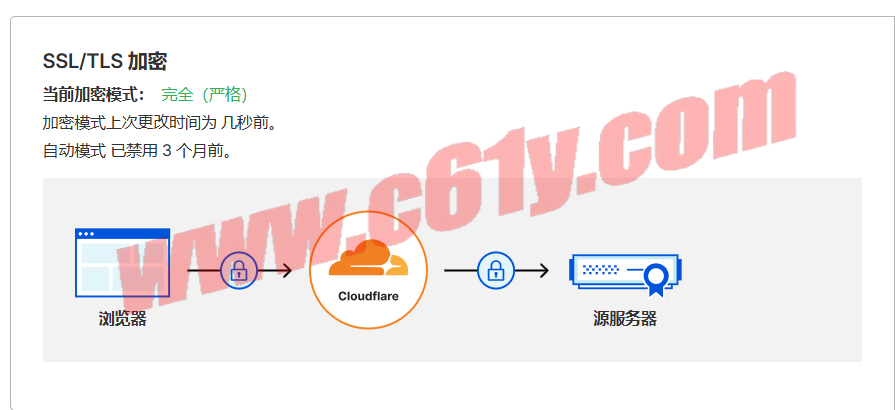
三、 第二步:SSL/TLS 设置 ⚠️
很多新手接入后,发现网站打不开,提示“重定向次数过多”。99% 是因为这里没设置对。
进入 CF 后台 -> SSL/TLS -> 概述。
这里有四种模式,请根据你的情况选择:
- Off (关闭):不推荐。
- Flexible (灵活):坑点! 如果你的服务器没装证书(HTTP),选这个。用户访问是 HTTPS,CF 回源是 HTTP。
- Full (完全):如果你的服务器自己签了证书(哪怕是过期的),选这个。
- Full (Strict) (严格):✅ 强烈推荐! 如果你的服务器已经配置了正确的 SSL 证书(如 Let's Encrypt),一定要选这个。它是最安全、最不容易报错的模式。
博主建议:为了长久稳定,推荐使用宝塔面板给网站申请 SSL 证书,然后在 CF 这里选择 Full (Strict)。
四、 第三步:DNS 解析与小黄云
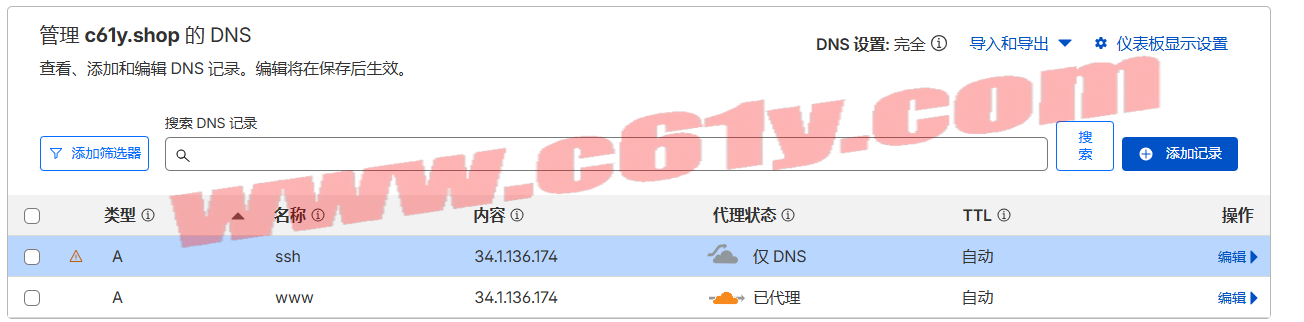
进入 DNS -> 记录。在这里管理你的子域名。
- Proxied (已代理 / 🧡 小黄云):开启 CDN 和防护。流量走 CF 服务器,隐藏真实 IP。建站建议开启。
- DNS Only (仅 DNS / 🩶 灰色云):直连模式。流量直接打到你服务器,暴露 IP。SSH 连接、或者宝塔面板登录时使用。
五、 第四步:安全防护 (WAF)
进入 安全性 -> 设置。
1. 安全等级(Security Level)
- 新的安全仪表板默认等级为 始终受保护。
- 如果你发现有人在攻击你的网站,立马改成 I'm Under Attack!。
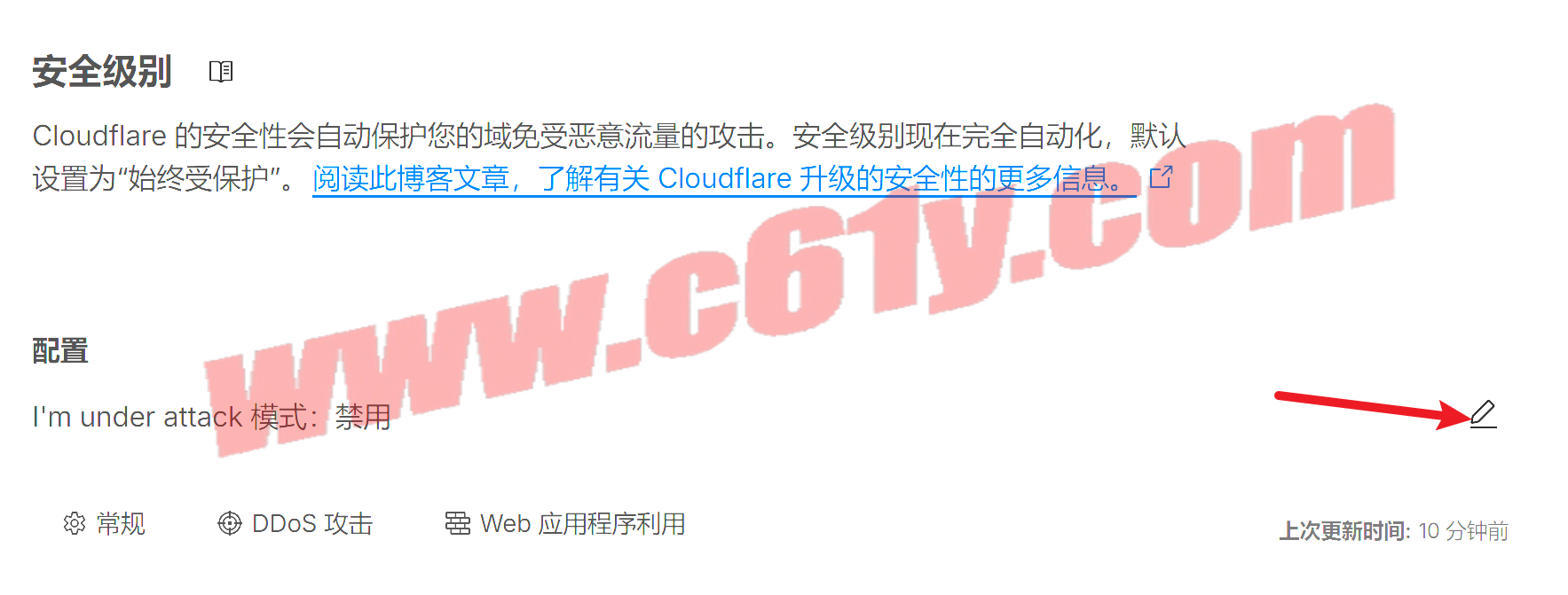

- 效果:访问者打开网站时会看到“正在检查浏览器...”的 5 秒倒计时盾牌,能有效拦截大部分 CC 攻击。
2. 质询通过期
建议设置为 1 Hour 或 30 Minutes。意思是用户验证通过后,多久不需要再次验证。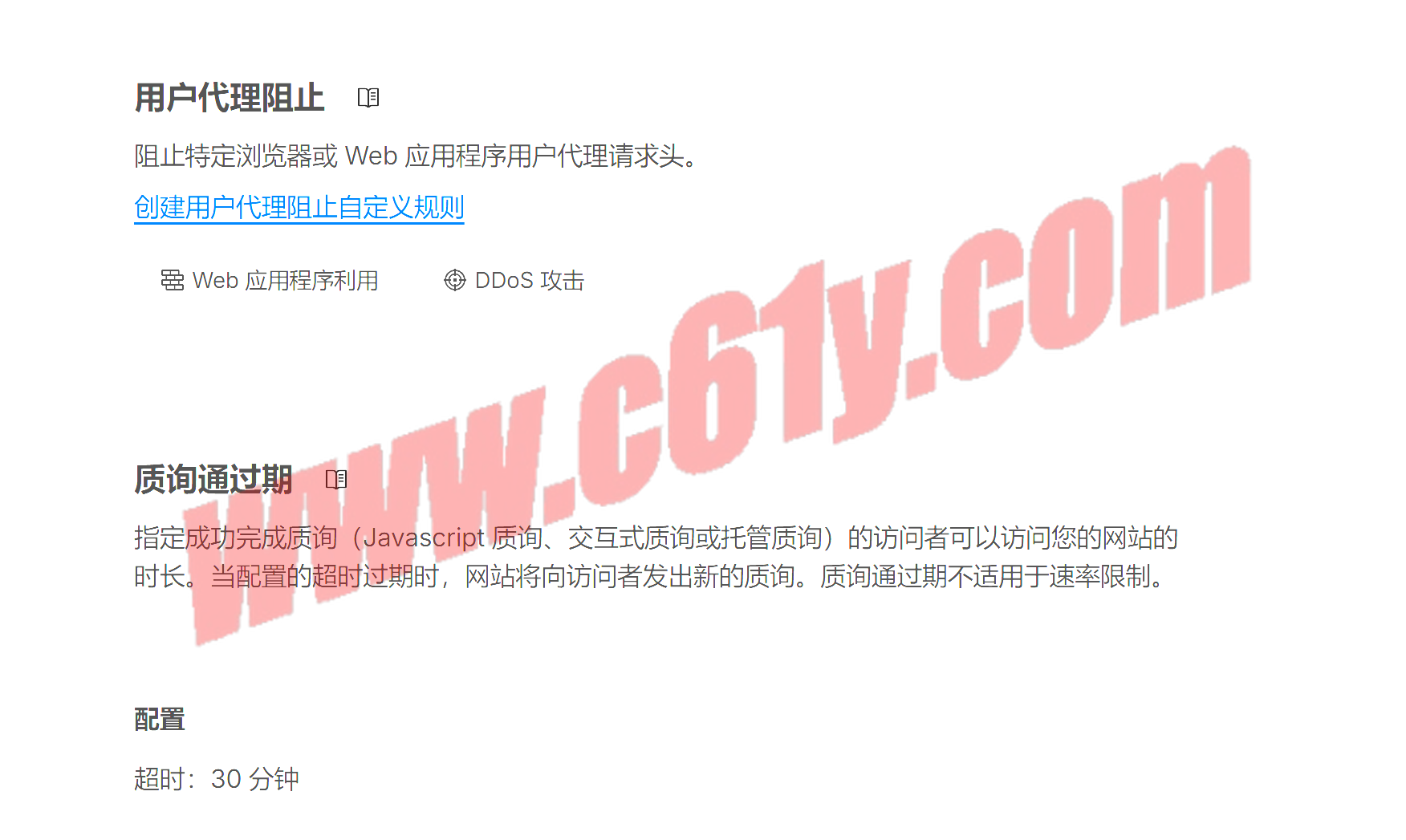
六、 第五步:速度优化 (Speed)
进入 速度 -> 设置
建议:点击站点建议旁边启用所有可用设置:可一键开启所有免费加速项目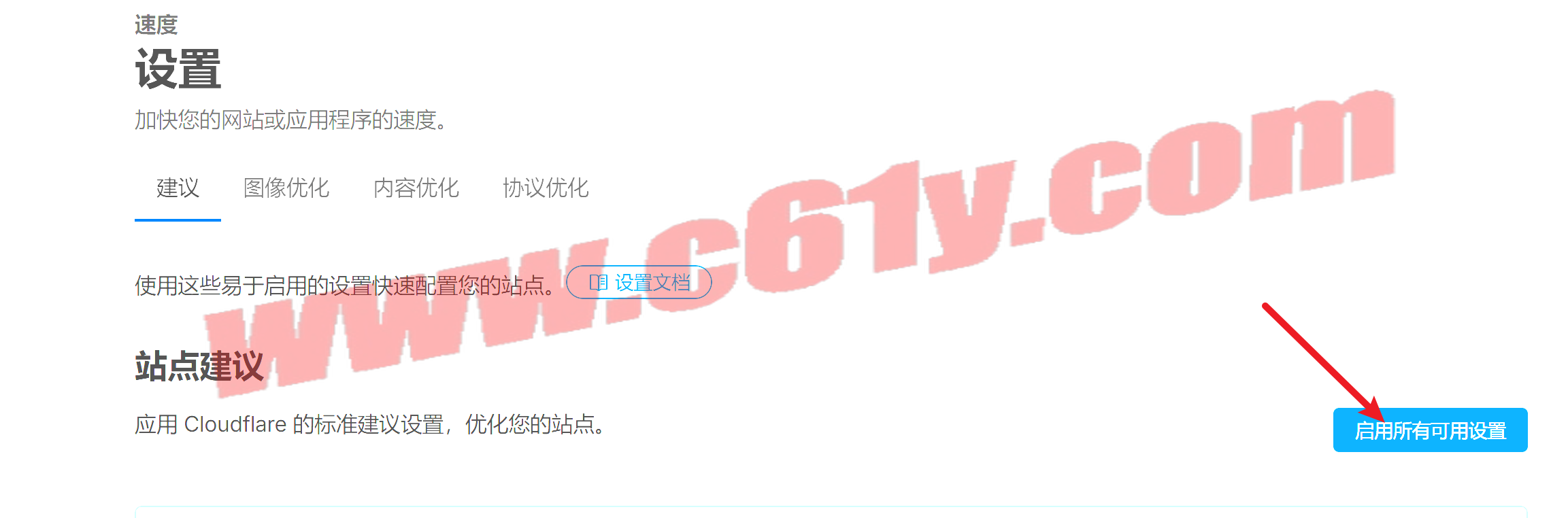
七、 进阶技巧:Page Rules (页面规则)
CF 免费版提供 3 条页面规则,非常宝贵,要用在刀刃上。
最常用的场景:把 www 强制跳转到 无www (或反之)
- 进入 规则 -> 页面规则 -> 创建页面规则。
- URL:
c61y.shop/*(你的域名) - 设置:
Forwarding URL(转发 URL) ->301 - Permanent Redirect(301 永久重定向)。 - 目标 URL:
https://www.c61y.shop/$1 - 保存和部署页面规则。

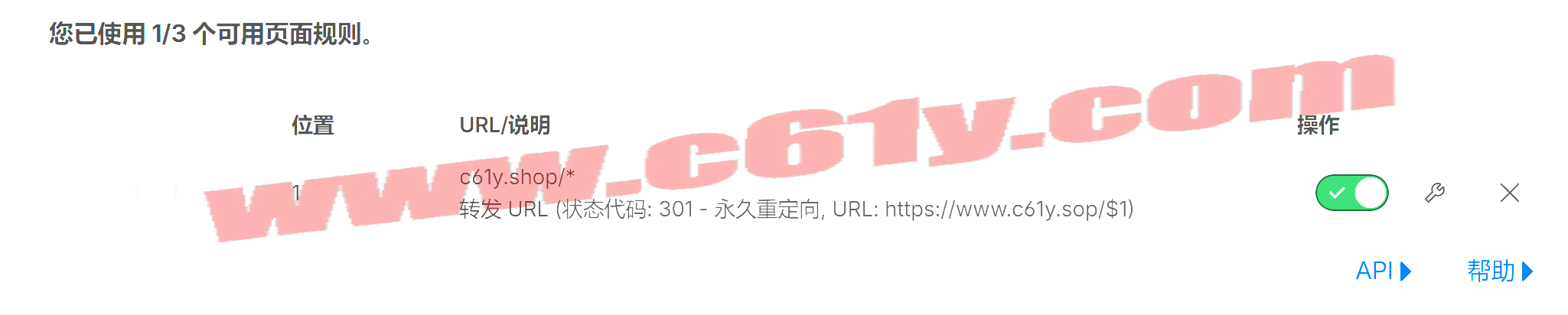
这样,用户输入 c61y.shop 会统一跳转到你的 www.c61y.shop 网站 ,对 SEO 非常友好。
八、 总结
掌握了以上 5 步,你已经超越了 80% 的 Cloudflare 用户。
- 接入:搞定 DNS 托管。
- SSL:选 Full (Strict) 防报错。
- 安全:被攻击时开“五秒盾”。
- 速度:开启所有免费加速。
- 规则:利用 Page Rules 做重定向。
打好了这个基础,你就可以去尝试[SaaS 优选加速] 和 [邮箱路由] 等更高级的玩法了!
版权声明:本文由 赛博61区 原创发布,转载请注明出处。
