找到
18
篇与
bonnie366
相关的结果
- 第 2 页
-
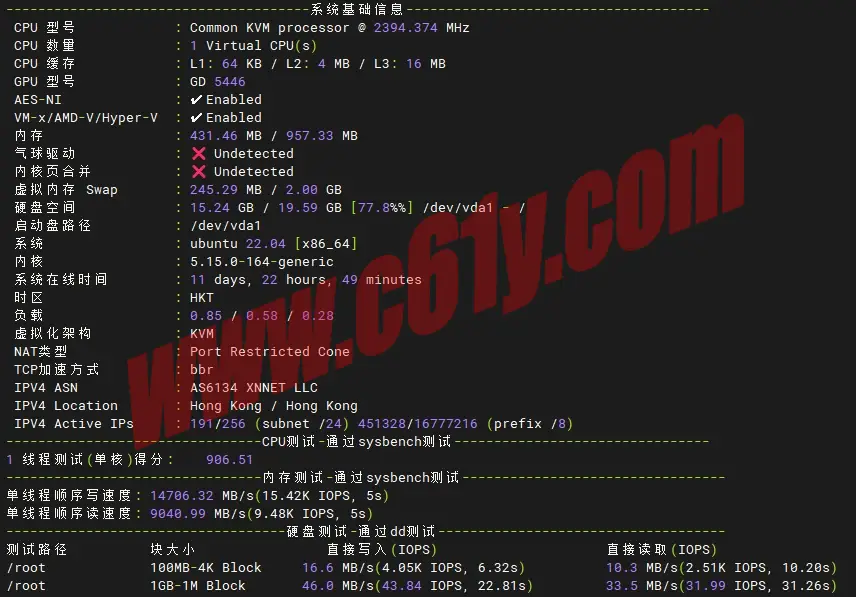
 JuHost香港:原生IP+三网CMI直连,目前性价比最高的流媒体“落地神机” 摘要: 入手 JuHost 香港 VPS 已经十多天了,作为一个并不算新的商家,JuHost 在圈子里以提供香港直连线路著称。这台机器我已经使用了大概 10 天,稳定性目前看来还可以。今天特意用脚本跑了一遍全方位的测试,看看它的真实成色如何。 一、 系统基础信息与硬件配置 这台 VPS 的配置属于入门级,适合轻量级应用。 2026-01-28_10-16-22.webp图片 CPU: 1 vCPU (Common KVM processor @ 2.4 GHz) 内存: 1 GB (实测可用 957 MB) 硬盘: 20 GB (系统显示 19.59 GB) 架构: KVM 系统: Ubuntu 22.04 CPU 与 内存测试: 通过 Sysbench 测试,单核得分仅为 906.51 分。说实话,这个分数比较低,属于“能用”的范畴。如果你的需求是编译软件、跑复杂的计算任务,这台机器会很吃力。但如果只是跑个代理、搭建个轻量级的博客,是完全没问题的。 硬盘测试: 硬盘 IO 表现比较“神奇”。Sysbench 的读写速度非常快(可能是因为有缓存),但 dd 测试(更接近真实文件读写)显示: 100MB 小文件写入:16.6 MB/s 1GB 大文件写入:46.0 MB/s 这意味着这台机器的硬盘性能比较一般,可能是石头盘或者邻居比较吵,不适合频繁读写数据库的大型应用。 二、 流媒体与跨国平台解锁 2026-01-28_10-17-54.webp图片 这是这台 VPS 最大的卖点之一。根据测试结果,解锁能力非常优秀,几乎全绿。 Netflix: YES (Region: HK) Disney+: YES (Region: HK) YouTube Premium: YES (Region: HK) TikTok: YES (Region: ALISG - 阿里云新加坡分区,这很常见) ChatGPT: 仅支持移动端 APP,网页端可能被限制。 其他: Apple, Spotify (注册受限), Steam 等均支持。 对于喜欢看港区流媒体的朋友来说,这个解锁能力是很不错的。 三、 IP 质量检测 2026-01-28_10-19-23.webp图片 2026-01-28_10-31-25.webp图片 IP 质量方面稍微有点“脏”,这是廉价 VPS 的通病。 欺诈得分: 65 (高风险) Google Search: 正常使用,无验证码。 端口检测: 绝大部分邮件端口(SMTP/25)被封锁,严禁用于发送垃圾邮件,这也是商家的风控手段。 四、 线路与路由分析 JuHost 香港主打的是 CMI (China Mobile International) 线路。 1. 回程路由检测 2026-01-28_10-33-57.webp图片 北京电信:数据包从香港出发,直接进入 AS58453 (CMI) 骨干网,到达上海移动接口后,再转入电信网络。全程没有绕路,延迟控制在 50ms 左右。 北京联通:路径与电信惊人的一致,同样是走 AS58453 (CMI) 到上海,然后转入联通网络。 北京移动:自家内网直连,延迟最低,仅 40ms 出头。 2026-01-28_10-35-22.webp图片 上海电信:路由非常清晰,AS58453 (香港 CMI) -> AS9808 (上海移动) -> AS4812 (上海电信)。全程直连,没有任何绕路,延迟仅 31ms。 上海联通:路径完全一致,借道移动链路回到上海后转入联通网,延迟同样在 30ms 左右。 上海移动:自家骨干网直连,延迟 31ms。 2026-01-28_10-33-01.webp图片 广州电信: 同样借道 AS58453 (CMI) 回程。 广州联通: 借道 AS58453 (CMI) 回程,这是目前联通去香港比较优秀的走法。 广州移动: 走 AS58453 (CMI) 直连,延迟非常低,仅 10-15ms 左右,表现最好。 2026-01-28_10-39-59.webp图片 成都电信 & 成都联通:非常有意思,这两家并没有走地理位置更近的广州,而是被路由到了 上海入口 (AS9808 Shanghai),再从上海回转到成都。 虽然物理距离增加了(香港->上海->成都),但因为全程跑在移动骨干网(CMI)上,没有丢包,延迟控制在 60ms 左右。这在西南地区来说,依然属于非常优秀的成绩。 成都移动:走 广州入口。从香港直接进入广州移动节点,然后直达成都。这是最符合逻辑的地理路径,延迟很低。 结论: 铁打的 CMI 回程:这是这台机器最大的核心竞争力。无论你是电信、联通还是移动,无论你在中国哪个城市,回程流量 100% 强制走中国移动(CMI)链路。 拒绝晚高峰拥堵:由于避开了拥挤的电信 163 (ChinaNet) 和联通 169 骨干网,即使在晚高峰,这台机器的丢包率和延迟抖动都会非常低。 智能入口分配: 华东/华北(江浙沪/北京):主要通过 上海 口岸入境,速度极快(30-40ms)。 华南(广东):通过 广州 口岸入境,延迟极低(10ms+)。 西南(成都):移动走广州,电/联走上海。 一句话点评: 这种“三网强制 CMI”的线路,通常只出现在价格更贵的“优化线路”VPS 上。JuHost 能在入门价位提供这种线路,确实非常良心,特别适合对网络稳定性要求高的用户。 2. 去程路由测试 2026-01-28_10-45-47.webp图片 点评: 电信的路由比较有意思,也暴露了目前电信去往香港的通病。 亮点:路由中出现了 59.43.*.* 的 IP 段(第 8、11 跳),这通常是 CN2 线路的标志,说明去程经过了 CN2 节点。 槽点:尽管走了 CN2 节点,但最终的延迟却高达 106ms - 115ms。仔细看第 12 跳接入 NTT 后延迟暴涨。这说明电信虽然在国内段走了优化路段,但在香港侧与国际上游(NTT/Cogent)的互联互通存在绕路(可能绕行了日本)或者接口拥堵。 2026-01-28_10-44-52.webp图片 点评: 联通的表现也非常标准。数据包从南昌出发,经 AS4837 (联通 169 骨干网) 到达 广州出口,直接进入香港联通节点。没有绕路,延迟稳定在 40ms 左右,体验很好。 2026-01-28_10-44-12.webp图片 点评: 移动的去程没有任何悬念,走 AS9808 (上海移动) 出口,直接对接 AS58453 (香港 CMI),然后转入 NTT 到达机房。全程都在移动自家的骨干网上,延迟仅 43ms,非常稳。 结论:电信去程不如移动和联通。好在 JuHost 的 回程强制走 CMI,这极大地补偿了电信去程的高延迟,保证了最终的网页加载和流媒体体验不会太差。 五、 网络速度测试 1. 脚本测速数据 2026-01-28_11-00-51.webp图片 先看脚本自带的 Speedtest 节点测试,这和本地测速相反,上传速度越高越好。结果显示: 香港本地: 上传约 500 Mbps,下载 68 Mbps。 上海联通 5G: 上传高达 513 Mbps,速度非常快。 其他地区: 普遍在 50-70 Mbps 左右。 可以看出商家的带宽给得比较足(500M 共享),但受限于线路拥堵情况,各地表现差异较大。 2. 本地真实测速 为了模拟真实使用场景,我在 VPS 上建立了测速文件,分别使用三网本地宽带进行直连下载,以及挂代理后的单线程 Speedtest 测试。 测速环境:电信100MB、联通200MB、移动1000MB下行带宽 先看本地下载 2026-01-28_11-29-06.webp图片 电信 2026-01-28_11-26-31.webp图片 联通 2026-01-28_11-24-59.webp图片 移动 结论:电信、联通跑满下行带宽,移动下行1000MB,但VPS端口最高400-500MB,这个速度几乎是极限。 代理单线程speedtest 2026-01-28_11-44-04.webp图片 电信 2026-01-28_11-48-32.webp图片 联通 2026-01-28_11-47-25.webp图片 移动 结论:电信、联通几乎都跑满上、下行带宽。移动没有到500MB,猜测是带宽共享和线路损耗。但这个价格有这种速度,只能说超值。 3. iPerf3 测速:国际带宽吞吐量实测 2026-01-28_14-21-52.webp图片 为了测试这台机器在连接海外节点时的真实上下行表现,我使用 iPerf3 跑了一圈国际节点(包括伦敦、阿姆斯特丹、新加坡、洛杉矶等)。从图中我们能解读出以下关键点: 出口带宽惊人(Send Speed): 注意看 Send Speed 这一列,无论是连接欧洲(伦敦、阿姆斯特丹)、美国(洛杉矶)还是亚洲(新加坡),发送速度稳定在 490 Mbps - 544 Mbps 之间。 这说明商家的上行带宽给得非常足,起码是 500Mbps 起步的端口。这意味着作为梯子使用时,瓶颈绝对不会在 VPS 的出口上。 亚洲互联优势(Singapore): 连接新加坡节点的表现最为亮眼。延迟仅 31.5ms,且下载速度(Recv)达到了 147 Mbps,远高于欧美节点。这说明 JuHost 在亚洲区域的互联互通做得很好,非常适合作为东南亚电商或游戏的跳板。 国际入站受限(Recv Speed): 相比于强悍的出站速度,从欧美节点下载数据到 VPS(Recv Speed)的速度一般,维持在 30-40 Mbps 左右。这在香港廉价 VPS 中很常见,毕竟香港的国际带宽极其昂贵。如果用它来挂机下载欧美的 BT 资源,速度可能会稍慢;但如果是看流媒体或网页浏览,影响不大。 结论: 这是一台典型的大管子机器,500Mbps 的全球外发带宽保证了它作为代理服务器的优秀性能。 4. 本地宽带极端压力测试 中国电信 (1) 下行带宽(VPS -> 本地): 2026-01-28_14-58-38.webp图片 点评: 平均下载速度为 129 Mbps。 虽然这个数值略显一般,但请大家注意看 Retr (重传) 这一列——只有 1 个! 这简直不可思议。表明电信几乎是 0 丢包。虽然带宽上限可能被电信侧的 QoS 限制在了 100M-150M 左右,但这条线路的质量极高,几乎没有抖动。这意味着看视频时,虽然缓冲速度不一定很快,但绝对不会卡顿或断流,非常稳。 (2) 上行带宽(本地 -> VPS): 2026-01-28_14-58-26.webp图片 点评: 上传速度达到了 44.0 Mbps。 这是一个惊喜。几乎跑满了电信的上传速度。 如果是电信用户,并且经常需要往 VPS 上传数据(比如同步博客数据、上传 Docker 镜像),那么这台机器的体验会非常好。 中国联通 (1) 下行带宽(VPS -> 本地): 2026-01-28_14-49-03.webp图片 点评: 平均下载速度达到了 219 Mbps。虽然中间出现了一些波动(比如第 9 秒掉到了 94.4 Mbps),但整体依然维持在 200M 左右的高位。 Retr (重传数):注意看 Retr 列,数值达到了 45675,比电信高很多。这说明联通直连香港 CMI 线路虽然速度快,但丢包率偏高,线路稍微有点“拥挤”。不过对于看视频这种缓冲型应用,影响不大。 (2) 上行带宽(本地 -> VPS): 2026-01-28_14-48-46.webp图片 点评: 上传速度达到了 34.4 Mbps。差不多也是联通家庭宽带的上传极限。如果你有从本地上传文件到 VPS(比如做网站备份、上传网盘)的需求,联通网络的体验和电信一样好。 中国移动 (1) 下行带宽(VPS -> 本地): 2026-01-28_14-31-44.webp图片 点评: 这数据太暴力了!476 Mbps 的下载速度! 这意味着什么?这意味着如果你是移动宽带用户,使用这台 VPS 看 4K 甚至 8K 视频,进度条几乎是可以随意拖拽的。这个速度基本上已经摸到了商家端口的物理极限(通常为 500Mbps),完全印证了 CMI 直连线路的强大优势。 (2) 上行带宽(本地 -> VPS): 2026-01-28_14-31-26.webp图片 点评: 上传速度约为 9.4 Mbps。这里需要科普一下,这个瓶颈通常不在 VPS 端(前面的国际互联测试证明了 VPS 入站有 30-40M),而在于本地家庭宽带的上行速率限制。绝大多数国内家宽的上行带宽都给得很吝啬,但这并不影响我们从 VPS 拉取数据(看视频、下载文件)。 总结 运营商下载速度 (VPS->本地)上传速度 (本地->VPS)评价中国移动476 Mbps (跑满)9.4 Mbps极速推荐,简直是内网体验。中国联通219 Mbps (优秀)34.4 Mbps非常均衡,速度快,上传也不错。中国电信129 Mbps (稳定)44.0 Mbps稳如老狗,0 丢包,上传最快。结论: 得益于三网强制 CMI 回程,JuHost 成功打破了“便宜港机电信不能用”的魔咒,做到了三网通吃。 六、 延迟测试 2026-01-28_10-23-12.webp图片 2026-01-28_10-23-23.webp图片 东部地区:40ms-60ms 非常快,可以闭眼入手。 西、北部地区:70ms-200ms+ 需要自测,稳定在200+以上的地区就放弃吧。 结论:全国大部分地区三网直连,只要机器性能足够,这个线路非常适合建站。几乎是秒开,图床就算了,硬盘带不动。 总结与购买建议 经过这一系列的测试,我对 JuHost 这台香港 VPS 有了清晰的画像。 优点: 线路优秀:三网走 CMI 回程,尤其是移动用户,体验堪比内网。电信联通用户在晚高峰也能获得不错的体验。 解锁强悍:Netflix、Disney+ 等主流流媒体全解锁,非常适合作为媒体落地机。 价格实惠:在提供优化线路的香港 VPS 中,性价比尚可。 缺点: 性能孱弱:CPU 单核跑分低,硬盘 IO 慢。切勿用它来跑高负载应用(如 MineCraft 服务器、大型编译任务)。 IP 质量一般:欺诈分数较高,注册某些严格的账号可能会遇到困难。 带宽波动:共享带宽在晚高峰可能会有波动。 适用场景: ✅ 个人上网代理(特别是移动宽带用户)。 ✅ 流媒体解锁(看 Netflix HK、Disney+)。 ✅ 轻量级个人博客(Typecho, Hexo 等静态或伪静态博客)。 ✅ 中转/落地。 不适用场景: ❌ 图床站(硬盘和 CPU 扛不住)。 ❌ 邮件服务器(端口被封)。 ❌ 游戏服务器(CPU 性能不足)。 总体来说,如果你需要一台线路好、能看剧的香港 VPS,且对机器本身的计算性能要求不高,JuHost 是一个值得考虑的选择。 版权声明:本文由 赛博61区 原创发布,转载请注明出处。
-
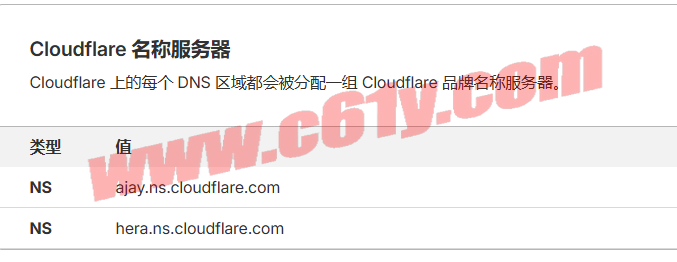
🛡️ 站长必备!Cloudflare 从入门到精通!!! 摘要:都2025年了,还有人不知道cloudflare,我也是真心服气的。简单来说,它是互联网的“瑞士军刀”——免费提供 CDN 加速、免费的 HTTPS 证书、还能帮你挡住 DDoS 攻击。本期教程,我们不讲深奥的代码,只讲90% 的站长都会用到的核心功能:域名接入、SSL 设置(防坑)、CDN 加速、防火墙以及页面规则。让你清楚知道Cloudflare (CF) 究竟是什么?它能帮我们做什么?一、 为什么每个网站都需要 Cloudflare? Cloudflare 是全球最大的 CDN(内容分发网络)服务商之一。哪怕你是免费用户,也能享受以下顶级服务: 隐藏真实 IP:开启“小黄云”后,黑客只能看到 CF 的 IP,打不到你的源服务器。 全球加速:CF 在全球有数百个节点,能缓存你的网页静态资源,让访客就近访问。 免费 SSL:一键开启 HTTPS,再也不用担心浏览器提示“不安全”。 抗攻击:遇到 CC/DDoS 攻击?开启“五秒盾”模式,瞬间拦截恶意流量。 二、 第一步:域名接入 要使用 Cloudflare,首先要把你的域名“托付”给它管理。 0. 还没有域名? 如果你还没注册域名,或者还在纠结去哪买。千万别去 GoDaddy(续费天价)或国内平台(需实名认证、需备案)。 赛博61区 推荐以下几家“良心”注册商: Spaceship (性价比之王):Namecheap 旗下新品牌。 优点:界面极具未来感,价格目前全网最低(.com 约 $10.30),自带免费隐私保护。 NameSilo (老牌稳健):无数站长的启蒙地。 优点:价格透明,续费不涨价,永久免费隐私保护。虽然界面有点复古,但胜在稳定。 Cloudflare Registrar (官方直营): 优点:0 利润批发价(只收成本+税),最便宜。 注意:在这里买的域名,必须使用 CF 的 DNS(这正好符合我们的需求)。 1. 添加站点 注册并登录 Cloudflare 官网。 点击右上角的 Add a site (添加站点)。 输入你的域名(例如 c61y.shop),点击 Continue。 选择计划时,拉到最下面(藏得有点深),点击 Free (免费版) 方框,再点 Continue。 2. 修改 DNS 服务器 (Nameservers) CF 会自动扫描你当前的 DNS 记录,确认无误后点击继续。 接下来是最关键的一步:修改 NS 记录。 CF 会给你两个分配好的 NS 地址 Snipaste_2025-12-11_15-41-49.png图片 操作:登录你购买域名的地方(Spaceship / NameSilo 等),找到 Nameservers 设置。 选择 Custom DNS (自定义 DNS)。 删除原来的,只填入 CF 给你的这两个地址。 Snipaste_2025-12-11_15-50-35.png图片 Snipaste_2025-12-11_15-50-45.png图片 回到 CF 页面,点击 Check nameservers。 等待生效:通常需要 10-30 分钟(最慢 24 小时)。当你收到邮件提示“Status: Active”或在主页看到域名为活动时,恭喜你,接入成功! Snipaste_2025-12-11_15-54-06.png图片 三、 第二步:SSL/TLS 设置 ⚠️ 很多新手接入后,发现网站打不开,提示“重定向次数过多”。99% 是因为这里没设置对。 进入 CF 后台 -> SSL/TLS -> 概述。 这里有四种模式,请根据你的情况选择: Off (关闭):不推荐。 Flexible (灵活):坑点! 如果你的服务器没装证书(HTTP),选这个。用户访问是 HTTPS,CF 回源是 HTTP。 Full (完全):如果你的服务器自己签了证书(哪怕是过期的),选这个。 Full (Strict) (严格):✅ 强烈推荐! 如果你的服务器已经配置了正确的 SSL 证书(如 Let's Encrypt),一定要选这个。它是最安全、最不容易报错的模式。 博主建议:为了长久稳定,推荐使用宝塔面板给网站申请 SSL 证书,然后在 CF 这里选择 Full (Strict)。 Snipaste_2025-12-11_16-00-39.png图片 四、 第三步:DNS 解析与小黄云 进入 DNS -> 记录。在这里管理你的子域名。 Proxied (已代理 / 🧡 小黄云):开启 CDN 和防护。流量走 CF 服务器,隐藏真实 IP。建站建议开启。 DNS Only (仅 DNS / 🩶 灰色云):直连模式。流量直接打到你服务器,暴露 IP。SSH 连接、或者宝塔面板登录时使用。 Snipaste_2025-12-11_16-23-05.png图片 五、 第四步:安全防护 (WAF) 进入 安全性 -> 设置。 1. 安全等级(Security Level) 新的安全仪表板默认等级为 始终受保护。 如果你发现有人在攻击你的网站,立马改成 I'm Under Attack!。 Snipaste_2025-12-11_19-05-58.png图片 Snipaste_2025-12-11_19-06-13.png图片 效果:访问者打开网站时会看到“正在检查浏览器...”的 5 秒倒计时盾牌,能有效拦截大部分 CC 攻击。 2. 质询通过期 建议设置为 1 Hour 或 30 Minutes。意思是用户验证通过后,多久不需要再次验证。 Snipaste_2025-12-11_18-59-11.png图片 六、 第五步:速度优化 (Speed) 进入 速度 -> 设置 建议:点击站点建议旁边启用所有可用设置:可一键开启所有免费加速项目 Snipaste_2025-12-11_18-46-48.png图片 七、 进阶技巧:Page Rules (页面规则) CF 免费版提供 3 条页面规则,非常宝贵,要用在刀刃上。 最常用的场景:把 www 强制跳转到 无www (或反之) 进入 规则 -> 页面规则 -> 创建页面规则。 URL: c61y.shop/* (你的域名) 设置: Forwarding URL (转发 URL) -> 301 - Permanent Redirect (301 永久重定向)。 目标 URL: https://www.c61y.shop/$1 保存和部署页面规则。 Snipaste_2025-12-11_19-20-34.png图片 Snipaste_2025-12-11_19-20-52.png图片 这样,用户输入 c61y.shop 会统一跳转到你的 www.c61y.shop 网站 ,对 SEO 非常友好。 八、 总结 掌握了以上 5 步,你已经超越了 80% 的 Cloudflare 用户。 接入:搞定 DNS 托管。 SSL:选 Full (Strict) 防报错。 安全:被攻击时开“五秒盾”。 速度:开启所有免费加速。 规则:利用 Page Rules 做重定向。 打好了这个基础,你就可以去尝试[SaaS 优选加速] 和 [邮箱路由] 等更高级的玩法了! 版权声明:本文由 赛博61区 原创发布,转载请注明出处。
-
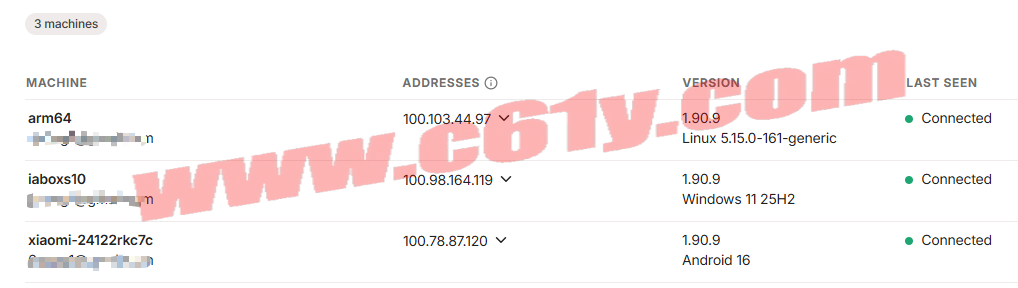
无需公网IP,3分钟异地组网神器:Tailscale,小白也能快速上手! 摘要:还在为家里宽带没有公网 IP 而发愁?还在忍受 FRP 内网穿透的繁琐配置和龟速中转?今天给大家推荐一款神器——Tailscale。它基于 WireGuard 协议,安装即用,无需配置防火墙,轻松实现异地组网。无论你在公司、咖啡厅还是异国他乡,都能像在局域网一样访问家里的 NAS 和电脑。小白也能轻松上手!一、 为什么选择 Tailscale? 在介绍怎么用之前,先说说它强在哪里。 以前我们想在外面访问家里的电脑或 NAS,通常需要: 公网 IP(电信现在很难要到了,移动宽带更是大内网)。 设置路由器端口映射(暴露端口有安全风险)。 配置复杂的 VPN 服务端(OpenVPN 证书配置能劝退 90% 的人)。 Tailscale 的出现,把这些门槛全部踏平了: 零配置:不需要公网 IP,不需要动路由器,不需要写配置文件。 全平台:Windows, macOS, Linux, iOS, Android, 群晖, OpenWrt 统统支持。 P2P 直连:基于 WireGuard 协议,尽可能打通设备间的点对点连接,速度快,延迟低。 免费:个人用户免费支持 100 台设备,完全够用了。 二、 3分钟快速上手 Tailscale 的使用逻辑非常简单:注册账号 -> 各个设备下载安装 -> 登录同一个账号。然后这些设备就组成了一个虚拟的“大局域网”。 第一步:注册账号 进入 Tailscale 官网 (tailscale.com),点击 Get Started for Free。 推荐直接使用 Google、Microsoft 或 GitHub 账号快捷登录,省去记密码的烦恼。 第二步:安装客户端 Tailscale 覆盖了所有主流平台,请在需要组网的设备上分别下载: Windows / macOS:官网下载安装包。 iOS:App Store 搜索 Tailscale(需非国区 ID)。 Android:Google Play 或 GitHub 下载 APK。 Linux (VPS/软路由):一行命令搞定。 curl -fsSL https://tailscale.com/install.sh | sh 第三步:登录并连接 安装完成后,打开软件。 点击 Log in,使用第一步注册的账号登录。 登录成功后,你会看到每台设备都被分配了一个 100.x.y.z 开头的 IP 地址。 Snipaste_2025-12-05_11-37-22.png图片 🎉 恭喜!组网完成。 现在,你可以尝试用公司的电脑,Ping 一下家里 NAS 的那个 100.x 开头的 IP,你会发现竟然通了! 三、 进阶玩法:榨干 Tailscale 的价值 光连通还不够,作为极客,我们还要挖掘它的高级功能。 玩法 1:把 VPS 变成“出口节点” (Exit Node) ✨ 这是 VPS 玩家最喜欢的功能! 如果你有一台海外 VPS,安装了 Tailscale 后,可以把它设置为出口节点。 效果:当你开启这个功能后,你手机/电脑的所有流量都会通过这台 VPS 转发。简单来说,这就是一个自建的、加密的“梯子”! 操作方法(以 Linux VPS 为例): VPS 安装 Tailscale 并登录。 开启 IP 转发(重要): echo 'net.ipv4.ip_forward = 1' | sudo tee -a /etc/sysctl.d/99-tailscale.conf echo 'net.ipv6.conf.all.forwarding = 1' | sudo tee -a /etc/sysctl.d/99-tailscale.conf sudo sysctl -p /etc/sysctl.d/99-tailscale.conf 申明自己是出口节点: sudo tailscale up --advertise-exit-node 关键一步:去 Tailscale 网页控制台,找到这台 VPS,点击 ... -> Edit route settings,勾选 Use as exit node。 现在,打开你手机上的 Tailscale App,在 Exit Node 选项里选择这台 VPS,你就可以安全地访问世界了。 Snipaste_2025-12-05_12-45-47.png图片 玩法 2:访问家里的内网设备 (Subnet Router) 如果你家里有打印机、摄像头等无法安装 Tailscale 的设备,怎么办? 我们可以把家里的群晖 NAS 或者 OpenWrt 软路由配置成子网路由器。 操作方法: 假设你家里局域网段是 192.168.1.0/24。 在家里常驻开启的设备(如 NAS/软路由)上运行: sudo tailscale up --advertise-routes=192.168.1.0/24 去 Tailscale 网页控制台,找到该设备,在 Edit route settings 中勾选刚才发布的网段。 效果:你在外面的电脑连接 Tailscale 后,直接输入 192.168.1.100 就能打开家里的摄像头,就像你在家一样。 玩法 3:Taildrop 文件互传 同一个局域网下的设备传文件,不需要微信传输助手,也不需要网盘。 右键点击电脑上的文件 -> Send with Tailscale -> 选择你的手机。文件瞬间直达,不走公网流量,速度取决于你的网速上限。 四、 常见问题 (Q&A) Q: 传输速度快吗? A: Tailscale 会优先尝试 P2P 直连(打洞),如果打通了,速度取决于你两端宽带的上行带宽,非常快。如果打洞失败,会走官方的中转服务器(DERP),速度会慢一些。 注:对于追求极致速度的玩家,可以自建 DERP 服务器。 Q: 安全吗? A: 非常安全。基于 WireGuard 协议,全程端对端加密,连 Tailscale 官方也无法窥探你的数据内容。 五、 总结 Tailscale 是我目前用过最省心、体验最好的异地组网工具。它真正做到了“把复杂留给自己,把简单留给用户”。 无论你是想远程办公、远程维护服务器,还是想利用闲置 VPS 搭建一个安全的上网通道,Tailscale 都是你的不二之选。 版权声明:本文由 赛博61区 原创发布,转载请注明出处。
-
闲置安卓手机变身“旁路网关”:零成本实现全屋科学上网 摘要:家里有闲置的安卓手机?千万别扔!本教程将教你如何利用一台 Root 后的安卓手机,通过几行脚本将其变成“旁路网关”(软路由)。无需购买 R2S/R4S,无需复杂的 OpenWrt 配置,配合你喜欢的 VPN 客户端,即可零成本实现全屋设备科学上网。前言:为什么要用手机当网关? 相信大部分极客或技术爱好者的抽屉里,都躺着一两部不再使用的旧安卓手机。与其让它们吃灰,不如让它们发挥余热。 相比于购买专业的软路由设备,手机做网关有以下优势: 零成本:不需要额外购买硬件。 配置低门槛:不需要学习复杂的 Linux 路由表或 OpenWrt 插件,只要会用安卓 APP 即可。 生态丰富:安卓拥有最全的 VPN 客户端支持(Clash, V2RayNG, 各种官方加速器),可以轻松突破部分服务的“设备数量限制”。 性能足够:即便是几年前的骁龙处理器,处理几百兆的 AES 加密流量也是绰绰有余的。 准备工作 在开始之前,请确保你拥有以下条件: 一台安卓手机:必须已经 ROOT(这是核心前提,未 Root 无法修改底层网络规则)。 连接方式:WiFi 环境,或者准备一个 Type-C 转 RJ45 网口扩展坞(强烈推荐有线连接,更稳定)。 软件环境:手机已安装好 VPN 软件并能正常连通外网。 第一步:环境配置(ADB 或 Termux) 我们需要进入手机的 Linux 底层命令行来执行脚本。有两种方式: 方式 A:使用电脑 ADB 连接(推荐) 这种方式方便复制粘贴脚本,操作更精准。 下载 ADB 工具包: Windows 版本下载 Mac 版本下载 开启手机调试: 进入「设置」->「开发者选项」,开启 “USB 调试”。 注:若找不到开发者选项,请在「关于手机」中连续点击「版本号」7次。 连接测试: 手机连接电脑,解压 ADB 文件夹,在当前目录打开 CMD 或终端。 输入 adb devices,出现设备号即成功。 输入 adb shell 进入手机终端。 输入 su 获取 Root 权限(此时符号应变为 #)。 方式 B:手机端使用 Termux 如果你不想用电脑,可以直接在手机上操作。 Termux 下载地址 (GitHub) 打开 App 输入 su 并允许 Root 授权即可。 第二步:固定手机 IP 地址 作为局域网的网关服务器,手机的 IP 必须是固定的,不能由路由器随机分配。 进入手机 WiFi 设置。 找到当前连接的网络,将 IP 设置 从 DHCP 改为 静态 (Static)。 填写信息(以主路由 IP 为 192.168.0.1 为例): IP 地址:192.168.0.123 (找一个没人用的 IP) 网关:192.168.0.1 DNS:8.8.8.8 或 1.1.1.1 第三步:部署转发脚本(核心) 这是本教程的灵魂。安卓系统默认不会转发别人的流量,我们需要用脚本开启 IP 转发,并配置 iptables 规则。 创建脚本存放目录: mkdir -p /data/proxy cd /data/proxy 创建并编辑脚本: 你可以使用 vi proxy.sh 创建文件,或者在电脑上写好后通过 adb push 传入手机。脚本内容如下: #!/system/bin/sh # === 配置区域 (根据实际情况修改) === tun='tun0' # VPN开启后的虚拟接口名称,通常是 tun0 dev='wlan0' # 物理接口名称:WiFi通常是 wlan0,插网线通常是 eth0 interval=3 # 网络状态检测间隔(秒) pref=18000 # 路由策略优先级 # ================================= # 1. 开启系统 IP 转发功能 sysctl -w net.ipv4.ip_forward=1 # 2. 清除 filter 表转发链规则,防止防火墙阻断内网流量 iptables -F FORWARD # 3. 添加 NAT 转换 # 这一步至关重要,让流量经由 VPN 接口出去 iptables -t nat -A POSTROUTING -o $tun -j MASQUERADE # 4. 添加路由策略 # 将来自物理接口(dev)的流量查表转发给虚拟接口(tun) ip rule add from all table main pref $pref ip rule add from all iif $dev table $tun pref $(expr $pref - 1) contain="from all iif $dev lookup $tun" # 5. 守护进程 # 循环监测,防止 VPN 重连或网络波动导致策略失效 while true ;do if [[ $(ip rule) != *$contain* ]]; then if [[ $(ip ad|grep 'state UP') != *$dev* ]]; then echo -e "[$(date "+%H:%M:%S")] dev link down." else # 重新添加策略 ip rule add from all iif $dev table $tun pref $(expr $pref - 1) echo -e "[$(date "+%H:%M:%S")] rules restored." fi fi sleep $interval done运行脚本: 赋予执行权限并让其在后台运行: chmod +x proxy.sh nohup ./proxy.sh &注意:如果脚本报错,请检查 dev 变量。在终端输入 ip a 查看你的网卡名称,WiFi 通常是 wlan0,插网线通常是 eth0。第四步:客户端接管(起飞!) 现在手机已经准备就绪,我们需要让家里的其他设备“走”这条路。 方案 A:全屋自动翻墙(修改主路由) 适用场景:适合希望家里所有设备(电视、手机、iPad、智能家居)自动科学上网的用户。 登录主路由器后台。 找到 DHCP 服务器 设置。 将 默认网关 (Gateway) 改为 手机的 IP(如 192.168.0.123)。 重启路由器,或者让设备断开重连 WiFi。 方案 B:指定设备翻墙(手动设置) 适用场景:适合只想让主力 PC 或 PS5/Switch 游戏机科学上网,不影响家人使用。 打开电脑/游戏机的网络设置。 手动填入 IP 地址(保持同网段)。 网关 (Router) 一栏填写 手机的 IP。 DNS 建议填 1.1.1.1 或 8.8.8.8 防止 DNS 污染。 进阶玩法:使用网线连接(强烈推荐) 虽然 WiFi 也能用,但无线是半双工的,且容易受干扰,作为网关使用时 Ping 值 和 带宽 都会受限(实测 WiFi 只能跑 20-30Mbps)。 推荐方案: 购买一个 Type-C 转千兆网口扩展坞(最好带 PD 充电,保证手机 24 小时不断电)。 操作调整: 插上网线后,手机通常会识别为 eth0 接口。 使用 ip a 确认网卡名称。 修改脚本中的 dev='wlan0' 为 dev='eth0'。 杀掉旧进程并重新运行脚本。 效果对比: 使用有线连接后,跑满 500M 宽带 毫无压力,延迟极低,稳定性堪比几百元的 R2S 软路由。 常见问题与避坑 断网问题: 现象:如果在切换 VPN 节点后断网,是因为 VPN App 重建了虚拟网卡导致路由表失效。 解决方法:断开 VPN -> 等待几秒 -> 重新连接 -> 脚本会自动修复规则(因为脚本里有守护进程)。 DNS 污染: 现象:如果能上 QQ 但打不开 Google,说明 DNS 还是国内的。 解决方法:请务必将上网设备的 DNS 手动修改为 8.8.8.8 或 1.1.1.1。 手机重启: 注意:安卓重启后,所有临时网络规则都会消失。你需要重新连接 ADB 或 Termux 运行一次脚本。 进阶:可以使用 Magisk 模块来实现开机自启(需一定动手能力)。 省电策略: 操作:请务必关闭手机的“省电模式”,并在后台管理中锁定 Termux 或 VPN 软件,允许其“无限制后台运行”,防止系统杀后台导致断网。 总结:通过这种方式,我们不仅让旧手机变废为宝,还获得了一个带屏幕、自带 UPS 电源(电池)、配置强悍的“智能软路由”。快去试试吧!版权声明:本文由 赛博61区 原创发布,转载请注明出处。
-
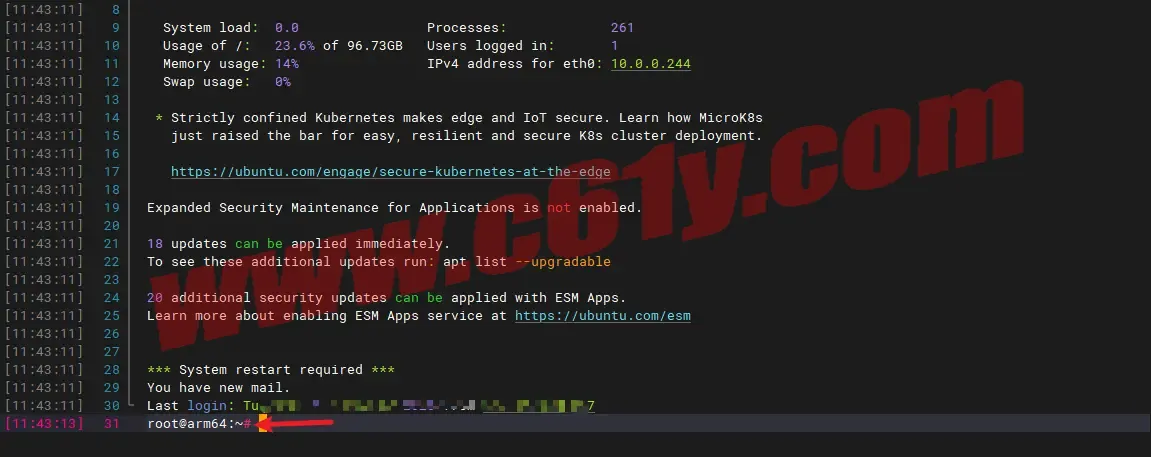
🛡️ 拒绝隐私裸奔,教您最安全的科学上网方案! 摘要: 📝 在互联网世界里,科学上网最简单的途径肯定是使用“机场”服务,但你可能不知道,科学上网最安全的方式一定是自建。 相比于使用机场,个人的敏感数据极有可能被机场主进行“抓包”分析,你的浏览记录、账户密码甚至 cookie 都可能暴露。尤其是对于涉及资金安全的朋友(比如从事跨境电商、加密货币交易),只有掌握服务器的控制权,进行自建节点,才是保障财产与隐私安全的唯一途径。01. 如何自建 🤔 对于很多小白来说,听到“自建”两个字就觉得要敲代码,头都大了。 3x-ui 就是为了解决这个问题而生的。它是一个支持多协议(Xray/V2Ray/Trojan 等)的可视化管理面板。简单来说,它把复杂的黑底白字代码行,变成了即点即用的网页控制台。你可以在网页上轻松添加节点、查看流量使用情况,非常优雅。 02. 准备工作 🛠️ 在开始之前,你需要准备好以下两样东西: 一台境外 VPS(如Bandwagon Host):推荐购买非大陆公司经营的服务器(地区选香港、新加坡、日本、美国等)。对于个人使用,优先考虑线路而不是配置,最基础的配置通常就够了。 SSH 连接工具:Windows 用户推荐使用 FinalShell 或 Putty,Mac 用户直接用终端即可。 03. 搭建步骤详解 🚀 第一步:连接你的服务器 购买 VPS 后,你会获得一个 IP 地址 和 root 密码。打开 SSH 工具,输入 IP 和端口(默认 22),连接成功后会是一个类似黑客帝国的命令行界面。看到#代表已经登录成功。 Snipaste_2025-12-16_10-34-48.webp图片 第二步:一键安装 3x-ui 面板 在命令行中复制并粘贴以下安装脚本(这里推荐使用目前维护最活跃的 MHSanaei 修改版,功能更强大): bash <(curl -Ls https://raw.githubusercontent.com/mhsanaei/3x-ui/master/install.sh)按下回车后,脚本会自动运行。期间会提示你设置: 用户名 密码 访问端口 推荐按N全部随机 等待片刻,当屏幕出现 3x-ui 安装成功 的提示时,就大功告成了!记住用户名和密码,等下用得上。 Snipaste_2025-12-16_10-36-31.webp图片 第三步:🔒 进阶安全——使用 SSH 隧道登录面板 很多教程会让大家直接在浏览器输入 http://IP:端口 访问,但这非常不安全!因为你的登录流量是明文传输的,容易被中间人拦截,且暴露了面板入口。 最安全的做法是利用 SSH 隧道,将服务器的面板端口映射到你电脑的本地。 建立隧道: 不要断开刚才的服务器连接,在你的电脑上打开新的终端(Windows 用户打开 PowerShell 或 CMD,Mac 用户打开终端),输入以下命令: # 语法:ssh -L 本地端口:127.0.0.1:面板端口 root@服务器IP # 例如你的面板端口是 5941,服务器IP是 1.2.3.4 ssh -L 54321:127.0.0.1:5941 [email protected]注意:需在vps上开放端口入站,我这里是5941。 Snipaste_2025-12-16_10-54-08.webp图片 输入密码不会有任何显示,看到#说明隧道建立成功。 Snipaste_2025-12-16_10-55-05.webp图片 本地访问: 现在,打开你电脑的浏览器,在地址栏输入 http://127.0.0.1:54321/路径(注意这里不再是服务器 IP,而是本地 IP)。 你会惊喜地发现,3x-ui 的登录界面出现了!输入上面的用户名和密码就登录了。这样所有的操作流量都经过了 SSH 加密通道,黑客根本无法探测。 Snipaste_2025-12-16_11-37-48.webp图片 配置节点: 输入账号密码登录后,点击左侧导航栏的 【入站列表】 -> 【添加入站】。 Snipaste_2025-12-16_11-58-20.webp图片 配置推荐(适合新手的 WebSocket 协议): 备注:MySecureNode 协议:VLESS 端口:随便填 传输:WebSocket 安全:无 路径:/123(随便填) 注意:需在vps上开放端口入站。 Snipaste_2025-12-16_12-05-46.webp图片 点击“创建”保存。 第四步:导入到客户端 1.下载客户端 手机端:苹果手机使用 Shadowrocket(推荐美区 Apple ID )安卓手机使用 v2rayNG。 电脑端:推荐 v2rayN 或 Clash Verge。 2.手机导入节点信息 手机可扫描二维码导入节点 Snipaste_2025-12-16_14-22-48.webp图片 选中节点后点击播放按扭即可开启代理 3.电脑导入节点信息 将v2rayN解压后打开 Snipaste_2025-12-16_14-33-28.webp图片 服务器复制节点信息 Snipaste_2025-12-16_14-35-09.webp图片 Snipaste_2025-12-16_14-38-27.webp图片 在客户端空白处Ctrl+V粘贴节点信息 Snipaste_2025-12-16_14-39-10.webp图片 双击节点,将地址栏改为VPS的IP 任务栏自动配置代理 Snipaste_2025-12-16_14-47-06.webp图片 这样就完成了 4.测试代理 右键选择节点测试真连接延迟,有数值说明代理连接成功 Snipaste_2025-12-16_15-00-50.webp图片 现在可以打开google、youtube享受不受限制的网络了 5、进阶配置 如果将域名托管到了cloudflare并开启了CDN(小黄去),那这里你就可以给代理套一层tls,需先在cloudflare中将SSL/TLS 设置为灵活模式 Snipaste_2025-12-16_15-28-47.webp图片 注意:将端口改成443,域名改成你在cloudflare中设置的。 04. 总结 💡 到这里,你就拥有一条完全属于自己的、独享带宽的加密通道了。 虽然自建的过程稍微需要一点动手能力,但它带来的安全性是任何第三方机场都无法比拟的。你的数据不再经过别人的“黑盒子”,你的账号和资金安全掌握在自己手中。 如果想进一步提升速度,你可以开启 BBR 加速让网速更快,这篇博文篇幅有限无法一一展开。你可以在 YouTube 或 Google 上搜索相关视频或文档 网络安全无小事,希望这篇教程能帮你开启安全冲浪的第一步!🌊 版权声明:本文由 赛博61区 原创发布,转载请注明出处。
-
把个人微信变成 AI 机器人!能私信、能管群,3分钟保姆级部署教程 摘要:想象一下,你的微信即使在睡觉时也能秒回朋友的消息,你的微信群里有一个无所不知的 AI 助手随时待命。今天我们介绍 GitHub 上的神级项目 chatgpt-on-wechat,教你利用虚拟机或个人电脑,把个人微信号接入 ChatGPT(或国内大模型),变身全能 AI 助理!一、 项目介绍 chatgpt-on-wechat 是 GitHub 上最火的微信 AI 项目之一(由 zhayujie 开发)。 它的核心功能非常强大且直接: 个人号变身:不需要申请复杂的企业微信或公众号,直接用你现在的个人微信号扫码登录即可。 私聊/群聊响应:支持好友私聊自动回复,也支持在微信群里 @它 进行问答。 多模型支持:不仅支持 OpenAI (ChatGPT),还支持百度文心一言、讯飞星火等国内模型(不用魔法也能玩)。 项目地址:https://github.com/zhayujie/chatgpt-on-wechat 二、 准备工作 在开始之前,你需要准备好运行环境。不论你是用云服务器,还是自家的旧电脑,都可以部署。 运行环境(二选一): 方案 A(本地部署/测试):你自己的 Windows/Mac 电脑(需安装 Docker Desktop),或者在电脑里装个 Linux 虚拟机(VMware/VirtualBox)。优点是免费,缺点是电脑关机机器人就下线了。 方案 B(云端部署/长期在线):一台 Linux VPS。如果你追求机器人 7x24 小时稳定在线,云服务器是必须的。 VPS 推荐:对于这种服务,稳定性大于一切。预算充足的朋友可以考虑 搬瓦工 (BandwagonHost),作为 VPS 界的“理财产品”,它的线路质量和稳定性是公认的行业标杆(懂的都懂);当然,普通的廉价 VPS 也完全跑得动。 API Key:OpenAI 的 Key 或者国内大模型(文心、讯飞)的 Key。 微信号:⚠️ 高能预警:建议使用注册时间较长的小号,千万不要用主号!(因为微信官方对非官方客户端有风控风险)。 三、 方法 A:Docker 安装 (最推荐,省心) Docker 是最适合小白的方式,不用配置复杂的 Python 环境,一行命令搞定。 (注:以下命令基于Ubuntu系统,非Windows。) 1. 安装 Docker VPS / Linux 虚拟机:直接运行这行命令(国内可能需要换源): curl -fsSL https://get.docker.com | bash Windows / Mac 电脑:请去 Docker 官网下载安装 Docker Desktop 软件并启动。 2. 创建配置文件 我们需要创建一个文件夹,专门放配置文件,防止重启后数据丢失。 # Linux/Mac 命令行操作(Windows用户请手动新建文件夹) mkdir -p /data/chatgpt cd /data/chatgpt touch config.json3. 编辑配置 (关键) 使用 vim config.json 编辑配置文件,填入以下内容: # config.json 文件内容示例 { "channel_type": "web", # 接入渠道类型,默认为web,支持修改为:terminal, wechatmp, wechatmp_service, wechatcom_app, dingtalk, feishu "model": "gpt-4o-mini", # 模型名称, 支持 gpt-4o-mini, gpt-4.1, gpt-4o, deepseek-reasoner, wenxin, xunfei, glm-4, claude-3-7-sonnet-latest, moonshot等 "open_ai_api_key": "YOUR API KEY", # 如果使用openAI模型则填入上面创建的 OpenAI API KEY "open_ai_api_base": "https://api.openai.com/v1", # OpenAI接口代理地址,修改此项可接入第三方模型接口 "proxy": "", # 代理客户端的ip和端口,国内环境开启代理的需要填写该项,如 "127.0.0.1:7890" "single_chat_prefix": ["bot", "@bot"], # 私聊时文本需要包含该前缀才能触发机器人回复 "single_chat_reply_prefix": "[bot] ", # 私聊时自动回复的前缀,用于区分真人 "group_chat_prefix": ["@bot"], # 群聊时包含该前缀则会触发机器人回复 "group_name_white_list": ["ChatGPT测试群", "ChatGPT测试群2"], # 开启自动回复的群名称列表 "group_chat_in_one_session": ["ChatGPT测试群"], # 支持会话上下文共享的群名称 "image_create_prefix": ["画", "看", "找"], # 开启图片回复的前缀 "conversation_max_tokens": 1000, # 支持上下文记忆的最多字符数 "speech_recognition": false, # 是否开启语音识别 "group_speech_recognition": false, # 是否开启群组语音识别 "voice_reply_voice": false, # 是否使用语音回复语音 "character_desc": "你是基于大语言模型的AI智能助手,旨在回答并解决人们的任何问题,并且可以使用多种语言与人交流。", # 系统提示词 # 订阅欢迎语,公众号和企业微信channel中使用,当被订阅时会自动回复以下内容 "subscribe_msg": "感谢您的关注!\n这里是AI智能助手,可以自由对话。\n支持语音对话。\n支持图片输入。\n支持图片输出,画字开头的消息将按要求创作图片。\n支持tool、角色扮演和文字冒险等丰富的插件。\n输入{trigger_prefix}#help 查看详细指令。", "use_linkai": false, # 是否使用LinkAI接口,默认关闭,设置为true后可对接LinkAI平台的智能体 "linkai_api_key": "", # LinkAI Api Key "linkai_app_code": "" # LinkAI 应用或工作流的code }📝 配置说明(必读): open_ai_api_key: 填入你的 Key。 open_ai_api_base: 填入平台的接口地址。 proxy: 如果你的 VPS 是国内的,必须填代理地址;如果是海外 VPS(如香港/美国),留空即可。 single_chat_prefix: 私聊触发词。比如设置了 "bot",别人发 "bot 你好" 才会回复。如果想每句都回,留空 [""]。 group_name_white_list: 开启群聊白名单。["ALL_GROUP"] 表示所有群都生效。 4. 启动容器 复制下面这行命令运行: docker run -d --name wechat-ai \ --restart always \ -v /data/chatgpt/config.json:/app/config.json \ zhayujie/chatgpt-on-wechat 注:Windows 用户请将 /data/chatgpt/config.json 替换为你本地文件的实际绝对路径。 5. 扫码登录 运行成功后,查看日志获取二维码: docker logs -f wechat-ai屏幕上会出现一个二维码,用手机微信扫码确认登录即可。 四、 方法 B:源码部署 (适合开发者) 如果你想修改代码逻辑,或者不想用 Docker,可以用这种方法直接“克隆”代码运行。 1. 安装环境 确保你目前的运行环境 安装了 Python 3.7 - 3.9 # 克隆项目代码 git clone https://github.com/zhayujie/chatgpt-on-wechat cd chatgpt-on-wechat # 安装核心依赖 (推荐使用国内源加速) pip3 install -r requirements.txt -i https://pypi.tuna.tsinghua.edu.cn/simple/ pip3 install -r requirements-optional.txt -i https://pypi.tuna.tsinghua.edu.cn/simple/2. 复制并修改配置 项目里已经自带了一个模板,直接复制一份: cp config-template.json config.json然后编辑 config.json(配置参数参考上面的 Docker 部分)。 3. 运行程序 # 前台运行(测试用,关闭窗口会断开) python3 app.py # 后台静默运行(推荐) nohup python3 app.py & tail -f nohup.out运行后,同样会在终端显示二维码,扫码即可登录。 五、 效果展示 登录成功后,你的微信就变成了 AI 机器人: 私聊:朋友发消息给你:它会自动回复。 IMG_20251208_101232.jpg图片 IMG_20251208_101258.jpg图片 六、 常见问题与风险提示 (Q&A) Q1: 如何更换成国内大模型(文心/讯飞)? A: 在 config.json 中,将 model 字段改为 xunfei 或 wenxin,并填写对应的 app_id 和 api_secret 即可。 Q2: 会封号吗? A: ⚠️ 极度重要! 任何非官方客户端都有封号风险。 绝对不要使用你的主力生活号! 绝对不要用来发送广告或垃圾信息! 建议仅用于技术研究和小范围群聊娱乐。 七、 总结 chatgpt-on-wechat 是目前接入微信最简单、生态最完善的开源项目。通过它,你可以把闲置的 VPS 或虚拟机变成一个 24 小时在线的 AI 助理。 无论你是想在群里活跃气氛,还是给自己做一个私人知识库,它都能完美胜任。快去试试吧! 版权声明:本文由 赛博61区 原创发布,转载请注明出处。 项目地址:GitHub - chatgpt-on-wechat
-
📺 立省千元会员费!手机/电视/车机全兼容,低配安卓也能跑的观影神器 摘要:现在的视频平台吃相越来越难看,想看个剧要开好几个会员,甚至还要“超前点播”。今天给兄弟们分享一款我私藏已久的观影神器——小苹果影视 (XPGTV)。它不仅聚合了全网资源,最强的是它兼容性无敌(安卓 4.3+ 即可),你的手机、电视盒子、甚至汽车中控大屏全都能装,统统免费!一、 为什么推荐它? 对于喜欢折腾软路由和电视盒子的朋友来说,TVBox 这个开源项目大家一定不陌生。但 TVBox 找接口麻烦,配置也繁琐。 而今天推荐的 小苹果影视 (XPGTV),就是基于 TVBox 深度魔改的“懒人全能版”。 它的核心优势: 内置优质源:官方维护了非常稳定的默认线路,不需要你自己去找 JSON 接口,安装即用。 全网聚合:国内的爱优腾(爱奇艺/优酷/腾讯),国外的 Netflix、Disney+ 热门剧集,一网打尽。 全球直播:内置央视、卫视及港澳台频道,画质高清,换台秒切。 万物皆可装:这是最强的一点!只要是安卓系统(Android 4.3 以上),无论是十几年前的老旧平板、配置极低的电视盒子,还是比亚迪/特斯拉等安卓车机,都能流畅运行! 二、 下载与安装 请务必去官网下载最新版本,以确保线路配置是最新的。 官方网站:https://www.xpgtv.com/ 适用设备:Android 手机、平板、智能电视、机顶盒、车载大屏。 系统要求:Android 4.3 及以上(基本涵盖了市面上 99.9% 的安卓设备)。 💡 不同设备安装指南: 手机/平板:直接下载 APK 安装。 电视盒子:下载到 U 盘插入电视安装,或使用小白文件管理器局域网传输。 车机(汽车):如果你的车机允许安装第三方软件(如比亚迪、吉利等),直接通过车机浏览器下载或用 U 盘安装。堵车、露营、等人时在车上看个大片,体验简直无敌! 三、 使用教程 (保姆级) 这款软件最大的特点就是“零门槛”。很多同类软件进去是一片空白,但小苹果不用。 1. 初始化配置 虽然软件支持自定义接口,但我强烈建议大家直接使用默认线路。 输入tvbox、或者小苹果都行。小苹果为自营线路。 自营线路通常解析速度最快,且画质有保障(很多都是 4K 秒播)。 Screenshot_2025-12-08-12-01-07-774_com.phoenix.tv.jpg图片 2. 点播功能 配置完成后,它会自动加载功能菜单。只需等待几秒钟,首页就会刷出海量的影视推荐。 IMG_20251208_143822.jpg图片 3. 直播功能 点击首页的 “直播” 按钮,即可进入电视模式。 不仅有长辈爱看的卫视,还有各类体育、新闻频道。放在车机上,就是移动的电视机。 Screenshot_2025-12-08-14-04-05-167_com.phoenix.tv.jpg图片 四、 实际体验 我在家里的 N1 盒子 和车里的 安卓车机 上分别测试了几天: 兼容性:老旧的 N1 盒子(安卓 7.0)运行毫无压力;车机横屏适配也很完美,按钮大小适中,方便触控。 流畅度:拖动进度条几乎没有缓冲,吊打很多第三方盗版网站。 省钱:粗略算一下,全网视频会员加起来一年少说 1000+ 元。有了这个神器,不仅省钱,还让你的老旧设备和车机重新焕发了活力。 五、 总结与提醒 小苹果影视 绝对是目前市面上兼容性最好、门槛最低的免费观影 APP。不管你是想给家里的老电视续命,还是想给爱车加个娱乐系统,它都是不二之选。 ⚠️ 免责声明: 本资源来源于网络,仅供技术交流与学习,请勿用于商业用途。 软件内的版权内容归原作者所有。 如果您喜欢观影追剧,且经济条件允许,请支持正版影视会员。 版权声明:本文由 赛博61区 整理分享,转载请注明出处。
-
告别“配置环境”的噩梦!小白必看的 Docker 入门指南 摘要:你是否经历过:想在电脑上装个软件,结果要先装 Python、再装依赖库、还得配环境变量,最后报错一堆直接劝退?或者在这个电脑上能跑,换台电脑就不行了? 今天介绍的 Docker,就是为了解决这些麻烦而生的。它让软件安装变得像“下载手机APP”一样简单,不污染系统,即装即用,小白也能轻松玩转! 一、 什么是 Docker? 在没有 Docker 之前,我们在服务器或电脑上装软件,就像是“在工地上盖房子”: 你需要自己运砖头、和水泥、搭脚手架。如果我想在旁边再盖一个一样的房子,还得重新来一遍,而且很容易因为水泥型号不对(环境不兼容)导致房子塌了。 有了 Docker 之后,装软件变成了“搭积木”或者“搬运集装箱”: 开发者把软件和它运行需要的所有东西(砖头、水泥、装修)都打包进一个“集装箱”(镜像)里。 你只需要把这个集装箱拉到你的电脑上,按一下开关,软件就跑起来了。你不喜欢了?把集装箱扔掉,你的地基(电脑系统)依然干干净净,没有任何垃圾残留。 Docker 的三个核心概念: 镜像 (Image) = 安装包(类似 iPhone 的 .ipa 或 Windows 的 .exe)。 容器 (Container) = 运行中的软件(把安装包运行起来,就是一个容器)。 仓库 (Repository) = 应用商店(用来下载各种镜像的地方,最大的叫 Docker Hub)。 二、 为什么要学 Docker? 对于我们 赛博61区 的读者来说,Docker 是必备技能,因为: 干净:想试玩一个开源项目,用 Docker 跑,不想玩了直接删容器,电脑不留一丝痕迹。 简单:大部分神级软件(HomeAssistant, NasTools, 青龙面板)都首选 Docker 安装,通常只有一行命令。 通用:不管你是 Windows 电脑、Mac、群晖 NAS 还是 VPS,Docker 的命令都是通用的。 三、 Windows 安装教程 对于大多数小白朋友,我们主要在自己的 Windows 10/11 电脑上使用。 1. 准备工作 Docker 在 Windows 上运行需要依赖 WSL2 (Windows Subsystem for Linux)。别慌,现在的 Docker Desktop 会自动帮你处理大部分事情。 硬性要求:Win10 (2004版本以上) 或 Win11。 开启虚拟化:打开任务管理器 -> 性能 -> CPU,查看右下角“虚拟化”是否显示“已启用”。如果是“已禁用”,你需要重启电脑进入 BIOS 开启(搜索:主板型号 + 开启虚拟化)。 2. 下载与安装 前往官网下载:Docker Desktop for Windows 双击运行安装包。 安装界面中,确保勾选 "Use WSL 2 instead of Hyper-V"(通常默认就是勾选的)。 一路 Next,等待安装完成。 重启电脑(这一步必须做)。 3. 首次运行 重启后,Docker 会自动启动。 如果它提示你“WSL needs updating”,别慌,这不是什么严重错误,这是因为你电脑里的 WSL (Linux 子系统) 内核版本比较老,Docker 需要新版本的内核才能运行。 解决这个问题非常简单,只需要执行一条命令升级一下即可。 解决方法 第一步:打开管理员终端 按键盘上的 Win 键(或者点击屏幕左下角的“开始”)。 输入 PowerShell。 在搜索结果中,右键点击 Windows PowerShell,选择 “以管理员身份运行” (Run as Administrator)。 注意:一定要以管理员身份,否则可能没权限更新。 第二步:输入更新命令 在弹出的蓝框框里,输入下面这行命令并回车: wsl --update第三步:等待安装 系统会自动从微软服务器下载最新的 WSL 内核并安装。 屏幕上会显示进度条。 等到出现 “The operation completed successfully” (操作成功完成) 的提示。 第四步:重启 Docker 回到 Docker Desktop 的报错界面,点击 Restart(或者关掉 Docker 重新打开)。 如果还是不行,重启一下电脑,Docker 就能正常启动了。 💡 备选方案(如果命令更新失败) 如果你运行 wsl --update 后卡住不动(可能是因为国内连接微软服务器慢),可以使用手动安装包: 直接点击这个微软官方链接下载更新包: https://wslstorestorage.blob.core.windows.net/wslblob/wsl_update_x64.msi 下载后双击运行这个 .msi 文件。 安装完后,重启 Docker Desktop 即可。 快去试试吧,更新完看到 Docker 那个可爱的小鲸鱼图标在任务栏变稳(不闪烁),说明启动成功了! 4. 验证 按 Win + R,输入 cmd 回车,在黑框里输入: docker --version如果出现版本号,恭喜你,你已经是一名为所欲为的 Docker 用户了! 四、 Linux 安装教程 如果你买了 VPS(如 搬瓦工),系统通常是 Ubuntu 或 Debian。在 Linux 上安装 Docker 反而更简单。 我们使用官方的一键安装脚本,一行命令全自动搞定: curl -fsSL https://get.docker.com | bash安装完成后,启动 Docker 并设置开机自启: systemctl start docker systemctl enable docker搞定!就这么简单。 五、 实战:30秒搭建一个网站 光说不练假把式。我们来试着运行一个最经典的 Nginx 网页服务器。 打开你的 CMD (Windows) 或 终端 (Linux),输入: docker run -d -p 8080:80 --name my-web nginx这行命令的意思是: docker run:启动一个容器。 -d:在后台运行(不要占住我的黑框框)。 -p 8080:80:端口映射(最关键!)。把容器里的 80 端口,映射到我电脑的 8080 端口。 --name my-web:给这个容器起个名字叫 my-web。 nginx:使用的镜像名字(如果本地没有,它会自动去网上下载)。 见证奇迹: 打开浏览器,访问 http://localhost:8080。 你应该能看到 "Welcome to nginx!" 的页面。 清理现场: 玩够了?一行命令删掉它: docker rm -f my-web你的电脑又恢复了平静。 六、 常用命令速查表 记不住命令没关系,收藏这一段就够用了: 下载镜像:docker pull 镜像名 查看正在运行的容器:docker ps 查看所有容器(包括关掉的):docker ps -a 停止容器:docker stop 容器ID或名字 启动容器:docker start 容器ID或名字 删除容器:docker rm 容器ID (加 -f 强制删除) 删除镜像:docker rmi 镜像名 七、 常见问题 (配置镜像加速) Q: 为什么我下载镜像特别慢,甚至卡住不动? A: 因为 Docker Hub 的服务器在国外,国内网络访问并不通畅。 解决方法 (Windows Docker Desktop): 打开 Docker Desktop 设置 (齿轮图标)。 点击 Docker Engine。 在右侧的 JSON 编辑框中,添加 "registry-mirrors" 字段。推荐使用国内大厂的镜像源(如网易、百度等,或者自行搜索最新的可用源,因为源经常变动)。 { "builder": { "gc": { "defaultKeepStorage": "20GB", "enabled": true } }, "experimental": false, "registry-mirrors": [ "https://docker.m.daocloud.io", "https://huecker.io" ] } 点击 Apply & restart。 八、 总结 Docker 是现代互联网技术的基石。学会了 Docker,你以后看到任何好玩的开源项目,都只需要一行 docker run 就能把它部署到你的电脑或 VPS 上。 只要会复制粘贴,你就是 Docker 大神! 版权声明:本文由 赛博61区 原创发布,转载请注明出处。